xhml・html

レスポンシブWebデザイン 2カラムメニュー有り Top Home

2019年03月16日
ネットビジネス便利ツール】のモバイル対応、二番目に簡単そうな2カラムページに移ります。
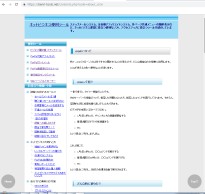
メインコンテンツの左側にメニュー一覧が表示されるページです。

トップページ、各コンテンツページ、更新履歴、お問い合わせ入力画面などがこのタイプです。

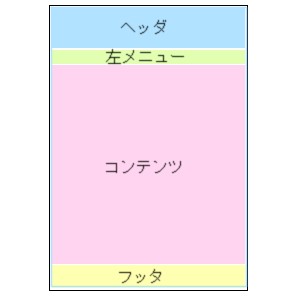
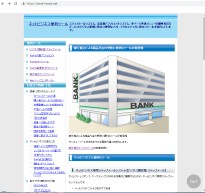
PCとタブレットは今までの様に2カラムにします。
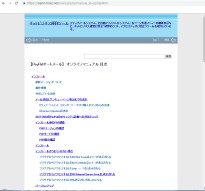
写真

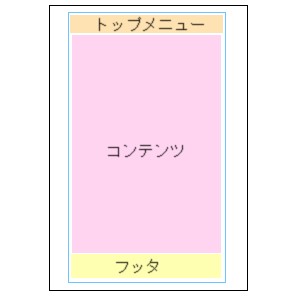
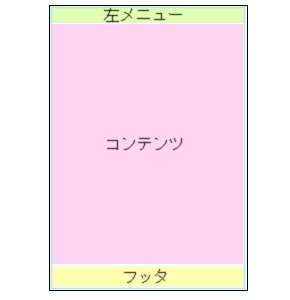
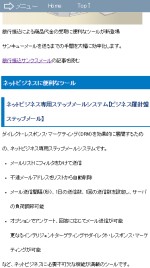
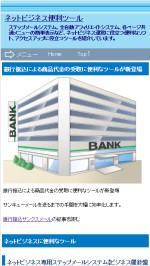
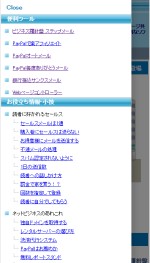
スマートフォンでは左メニューの内容は隠しておき、必要に応じて表示されるようにします。横長のバーに左メニューの内容を表示するリンクを表示、クリックすると左メニューの内容が表示されます。
写真


メニューの前に、今まではTopへのリンクをページの一番下に表示していましたが、これを機に右下に円で表示するように変更してみました。

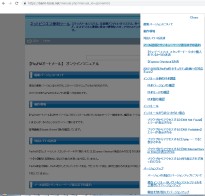
実際の画面です。
写真

これはPCとタブレットの時にだけ表示します。

円はcssで書いています。CSSで円を描く方法:文字を中央配置するには?枠線のつけ方は?を参考にしました。
サルワカには参考になる有益なコンテンツが沢山あります!

html -------------------------------------------------
<body>
<!-- ページの一番上に目印になるタグを配置 -->
<div name="pagetop" id="pagetop"></div>
ページの中身

<div class="page_top">
<a href="#pagetop">Top↑</a>
</div>
------------------------------------------------------

css ---------------------------------------------------
.page_top {
z-index: 2; /* フッタが上に来るのを防ぐため */
display: none;
}

@media (min-width: 768px) {
.page_top {
position: fixed;
bottom: 20px;
right: 10px;
/* 円を描画 */
width: 70px;
height: 70px;
border-radius: 50px;
/* 中央に文字を表示 */
line-height: 70px;
text-align: center;
vertical-align: middle;
display: block;
background-color: #808080;
opacity: 0.5; /* 透明度 */
margin: 0px;
padding: 0px;
}

.page_top a {
color: white;
text-decoration: none;
}

.page_top a:hover {
color: white;
text-decoration: underline;
}
}

/* フッター */
#footer {
z-index: 1; /* モバイル時フッタが上に来るのを防ぐため */
}
------------------------------------------------------

ページを一番下までスクロールするとリンクがフッタに隠れてしまうので、.page_topと#footerにz-indexを設定しました。数字が大きいほど上に表示されます。


同じ要領で左側にHomeリンクも表示してみました。
写真


次はメニューについてまとめます。

xhml・html

レスポンシブWebデザイン 1カラムメニュー無し

2019年03月15日
ネットビジネス便利ツール】のモバイル対応、一番単純な1カラムメニューなしページです。
PayPalオートメール
PayPal毎度ありがとうメール
銀行振込サンクスメール
Webページコントローラー
の4ページが該当します。

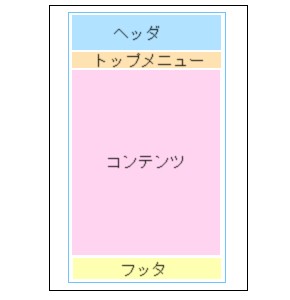
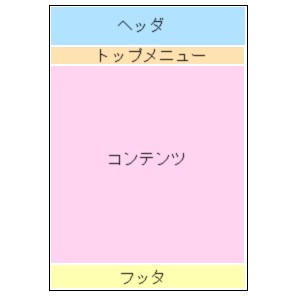
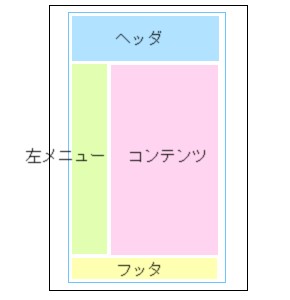
左がPCとタブレット、右がスマートフォンを想定した画面です。
写真 写真

全体枠はスマートフォンの時は画面いっぱいに表示させるけど、タブレットとPCでは(横幅768px以上)の時は左右に余白を作ります。
元々のページが横幅800px固定で作っていたので、それを少し狭くしてタブレット以上では余白を表示するように引き継ぎました。
ページの内容全てを青枠の中に入れて、枠の幅をブラウザの幅に応じて変えています。青枠のidがcontainerだとすると、htmlとcssは次のようになります。

html -------------------------------------------------
<div id="container">
ヘッダ
本文
フッタ
etc.
</div>
------------------------------------------------------

css -------------------------------------------------
#container {
width: 100%;
}

@media (min-width: 768px) {
#container {
width: 768px;
}
}
------------------------------------------------------

#container ・・・
は全ての場合に適用されます。

@media (min-width: 768px) ・・・
はブラウザの横幅が768px以上の場合に適用され、全ての場合に適用する幅100%(width: 100%)の設定を上書きしています。


4つのページのヘッダは画像がヘッダ全体にあるのではなく、小さな画像を右下に配しています。
背景全体に画像を表示している場合は、表示幅に応じて画像の大きさを変えることができますが、小さな画像ではその設定は見つけられなかったのでブレイクポイントで大きさを切り替えました。

ブラウザの大きさに応じて、画像の大きさを%で指定しています。
他にもpaddingや文字の大きさも変えています。

html -------------------------------------------------
<div id="head1">
ヘッダの内容
</div>
------------------------------------------------------

css -------------------------------------------------
#head1 {
background: url(画像へのパス) no-repeat #f5f5f5;
background-size: 20%;
background-position: right bottom;
}

@media (min-width: 600px) {
#head1 {
font-size: 25px;
}
}

@media (min-width: 1025px) {
#head1 {
font-size: 29px;
padding: 20px;
background: url(画像へのパス) no-repeat #f5f5f5;
background-position: right bottom;
}
}
------------------------------------------------------

#head1 ・・・
は全ての場合に適用されます。

@media (min-width: 600px) ・・・
はブラウザの横幅が600px~1024pxの場合に適用され、全ての場合に適用するスタイルと被っていたら上書きされます。

@media (min-width: 1025px) ・・・
はブラウザの横幅が1025px以上の場合に適用され、全ての場合とブラウザの横幅が600px~1024pxの場合に適用するスタイルと被っていたら上書きされます。

つまり、
ブラウザの横幅が1024px以下の場合、画像は20%の大きさでヘッダ領域の右下に表示され、
ブラウザの横幅が1025px以上の場合、画像はそのままの大きさでヘッダ領域の右下に表示されます。

文字の大きさや、paddingは
ブラウザの横幅が600px~1024pxの場合、文字の大きさ25px、
ブラウザの横幅が1025px以上の場合、文字の大きさ29px、paddingは20px
になります。

細かな調整はいっぱいありますが、大きくはこれだけです。

xhml・html

モバイル対応が終わりました

2019年03月13日
3月3日に【ネットビジネス便利ツール】をモバイル対応にしますと書きましたが、対応し始めてから約10日、やっと完成しました。
html5に対応させている期間も入れると約2週間でした。JavaScriptのソースも整理整頓していました。

何をしているのか自分の備忘録も兼ねて、ブログにアップするつもりでしたが、作業し始めたら途中で手を止める気になれず、黙々と作業を続けてしまいました。

また途中でまとめる気が失せるかもしれませんが、忘れないうちに少しずつでもまとめる予定です(あくまで予定)。
引き続き販売しているツールもモバイル対応にしたいし、本当にやりたいのはサイトの内容の大幅書き換えなので、本当に途中やめになる予感大です。


ネットビジネス便利ツール】は大きく
・トップページ、コンテンツページなど(2カラム)
・ツールのマニュアルページ(1カラム)
・ツールの紹介ページ(1カラム)
に分けられます。
背景画像、表、入力フォームなどの装飾や配置などcssの視点で見るともっと細かく分けられるのですが、構造の視点では上の3パターンです。


ブレイクポイントについて。
やっとサイトをモバイル対応にしていますでモバイルファースト、ブレイクポイントは600pxにすると書きました。

あれから1025pxをブレイクポイントにして、モバイル端末とPCに分ける想定でコーディングしていました。
ざっとできた時点で、父母の家にあるタブレット端末で確認してみました。
タブレットの大きさはPCに入れた方が操作しやすいと判断、ブレイクポイントを768pxにすることにしました。
1025pxがブレイクポイントだと、Google Crome のデベロッパーツールでも右側が随分空いていて勿体なかったのですが、実機でもやはり勿体なく、2カラムでも十分操作できることを確認しました。家族の中で一番指の太い父でも操作は十分できることも確認しました。

ブレイクポイントは画面構成によってどこに設定するのが使いやすいか変わってくると思いますが、【ネットビジネス便利ツール】の構造は単純なので、スマートフォンとその他に分けるのが操作性が良くなると判断しました。

ブレイクポイントについては、
ブラウザの幅に合わせて表示を自動変更するレスポンシブ技12選

モバイルファーストでデザインするCSSの書き方

レスポンシブCSSで使うブレイクポイントの決め方
を参考にしました。


cssについて。
ほとんどのページで使うcssと、それぞれのページで使うcssを分けることにしました。
今までは1つのファイルに記述していたのですが、モバイル対応に伴ってコーディングが増えるので、わかりやすくするために分離させます。
cssの種類は
・トップ
・コンテンツ
・ツール紹介
・マニュアル
・更新情報
・お問い合わせ
・その他幾つか
に分けました。

例えば、
コンテンツページでは、共通のcssとコンテンツ用のcssを、
マニュアルページでは、共通のcssとマニュアル用のcssを
読み込みます。

不要なcssを読み込まない、万一被っているコーディングがあっても切り離すことができるので思わぬ動作を避けることができます。


同じ要領でJavaScriptファイルも分けて読み込みます。


明日はやっとサイトをモバイル対応にしていますで既にできたと書いた、一番単純な1カラム、メニューなしページのまとめです。

xhml・html

やっとサイトをモバイル対応にしています

2019年03月03日
いくらなんでもそろそろサイトをモバイル対応にしないといけないと思いやり始めました。
Wordpressなどを使っていると簡単にできるのでしょうけど、自分の勉強のためにWebサイトは自作しているのでモバイル対応も自分でするしかありません。
バリバリのデザインコーディングはできなくても、最低限ツールに組み込めるだけの勉強はしておかなければいけません。

まず【ネットビジネス便利ツール】を対応させ、要領がわかったら各ツールに組み込む予定です。

モバイル対応の基本的な考え方は
スマホ対応サイトの作り方と6つの注意点 [ホームページ作成] All About
ブラウザの幅に合わせて表示を自動変更するレスポンシブ技12選|All About(オールアバウト)
が参考になります。

既存のサイトのcssやhtmlを最大限に活かしつつモバイルに対応させたい、
今後の修正もできるだけ手をかけたくない、
この2点から、レスポンシブ・ウェブデザインを採用することにしました。
ブラウザの横サイズによって、デザインを切り替えます。

CSS3からメディアクエリという機能が追加されたそうなので、これを使うことにします。
ネットビジネス便利ツール】は2カラムと1カラムしかないので、ページによってブレイクポイントの数を変える予定です。600px未満をスマートフォン、それ以上をタブレットとPCとしてコーディングします。必要なページにはタブレットとPCの間にもブレイクポイントを設ける予定です。

今まではPCオンリーでやってきたので、ついついPCファーストで考えがちですが、一番シンプルなモバイルを基調にして、タブレット・PCの場合はデザインや機能を追加する考えの方がシンプルにいけそうなので、モバイルファーストでコーディングすることにしました。

Google Crome のデベロッパーツールで、主なモバイル端末での見え方を簡易チェックできます。
それとすごい誕生日プレゼントを戴きましたでいただいたスマホで確認しようと思います。

モバイル フレンドリー テスト - Google Search Consoleでモバイルフレンドリーかチェックできます。


ネットビジネス便利ツール】の中でも1カラムなので一番シンプルな各ツールのセールスページから始めました。

一番シンプルなはずなのに、結構大変でした。

PayPalオートメール
PayPal毎度ありがとうメール
銀行振込サンクスメール
Webページコントローラー
これらは自分でページを作ったので、なんとなく覚えがあるのですが、
PayPalで楽アフィリエイト
ビジネス羅針盤 ステップメール
はデザイナーさんに頼んで作ってもらったので、解析に時間がかかりました。

上の5つのページは完成しました。
ああ、心地よく疲れました。

引き続き他のページも対応していきます。

アン(足)

ウニャ!カメラ小僧ニャ

2019年03月02日
かなり前のアンのビデオです。
レジ袋に入ってクイックルでご機嫌に遊んでいたら・・・

ビデオ
(動画 11s)
『レジ袋ガザガザニャ。』
『クイックル捕まえるニャ。』
『ウニャ!ああびっくりした、カメラ小僧ニャ。脅かすニャ。』

アン(足)

回転着地しているように見えます

2019年03月01日
片頭痛で倒れていました。
元気な時はこの作業面倒だなと思っていることも、病気で寝ている時は早く元気なってその作業をしたくなります。勝手な無い物ねだりですね。


かなり前のアンのビデオです。
私にはカーテンレールへ着地するとき、体を回転させているように見えて仕方ありません。気のせいかな。
ビデオ
(動画 11s)

アン(足)

猫の日ニャン、誰か来たニャン

2019年02月22日
今日は猫の日です!
世界中のにゃんこが、暖かく、お腹いっぱいで、自由に、自分のニャン生を力いっぱい生きられますように。

猫の日だからという理由だけではありませんが、アンのビデオです。父母が家に来たときのアンの反応です。

外廊下に面した窓を開けていますが、カーテンが風で網戸にへばりついています。
窓の外の左側に門扉があるので、へばりついたカーテンの下の僅かな隙間から外の様子を窺っています。
ビデオ
(動画 19s)
『ニャンだ、ニャンだ。』
『誰か来たっっっ!!!』

父母が門扉を開け、勝手口を開けて家に入ってきたときの様子です。夏に撮影したので床に私のソックスが転がっているのはご愛嬌ということで。
ビデオ
(動画 46s)
『誰だ!不法侵入ニャ!!!』
確かにお城(ケージ)なら高さはありますが、よく見えない上逃げにくいのに、わざわざ自分から入って誰かと身を乗り出しています。
『誰ニャ!ニャをニャ乗れ!』
27秒付近、父母とわかり緊張がほぐれます。
『ニャンだ、ジィジとバァバかぁ。びっくりしたニャ。』
父母とわかってからはケージの柵にすり寄ったりして、大歓迎ではないけど、少し歓迎モードです。

こちらは別の日です。私の膝の上で寛いでいたとき母が入ってきました。
ビデオ
(動画 41s)
『いいニャア。マッタリニャァ。』
15秒付近
『ん?ん?』
18秒付近
『ニャンだ!!!誰ニャ!』
『だ、誰ニャ。』
バァバ「こんにちは。」
『誰・・・?』
「忘れたの?バァバだよ。」